Cadastrar o cartão na Meta
Atribua o cartão da sua empresa à conta do WhatsApp Business, para a Meta não bloquear o envio do número oficial.
Desde outubro de 2026, a sua empresa paga a Meta com o próprio cartão. Sem cartão na conta do WhatsApp Business, a Meta bloqueia o envio do número oficial e não avisa. O valor de cada mensagem está em Custo do número oficial.
Onde fica
No Business Manager da Meta da sua empresa, em business.facebook.com, e não no ZOI Hub nem no CRM. Clique em Configurações, a engrenagem da barra lateral, depois em Cobrança e pagamentos › Formas de pagamento.
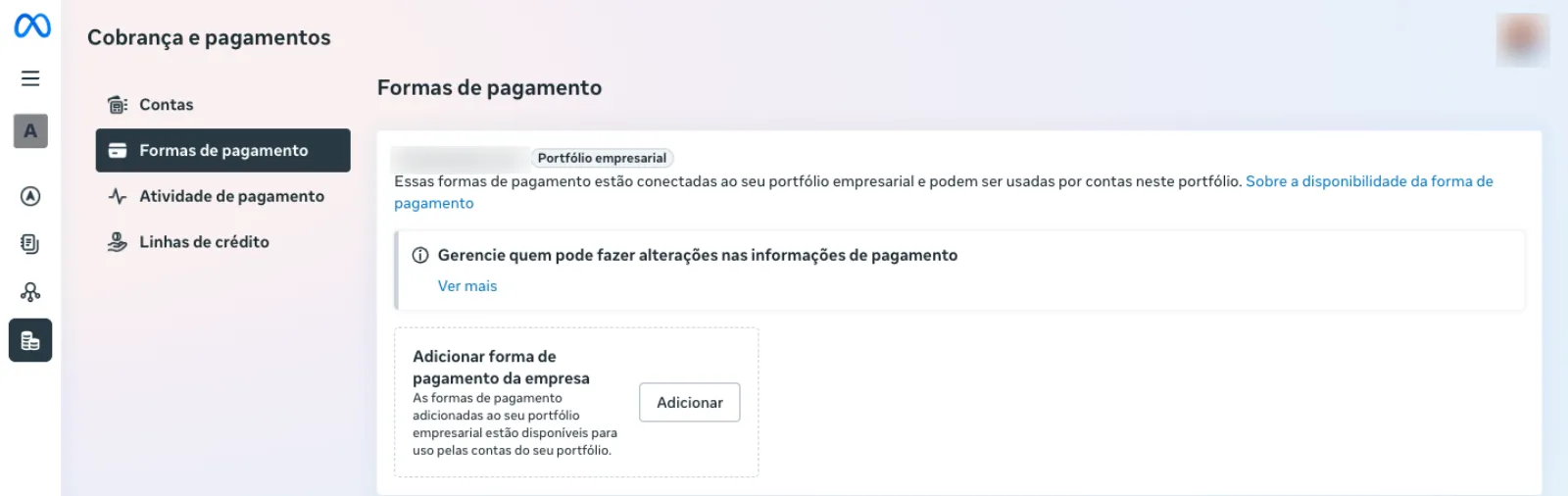
Só muda o pagamento quem é administrador do portfólio e foi designado para gerenciar as informações financeiras. A própria tela avisa isso.
Passo a passo
Cadastrar o cartão
- 1
Clique em Adicionar
Fica no quadro Adicionar forma de pagamento da empresa, na tela Formas de pagamento.
- 2
Confira País/região e Moeda e clique em Avançar
A janela Adicionar dados de pagamento pede a localização e a moeda. Confira antes de avançar: a Meta não deixa mudar depois.
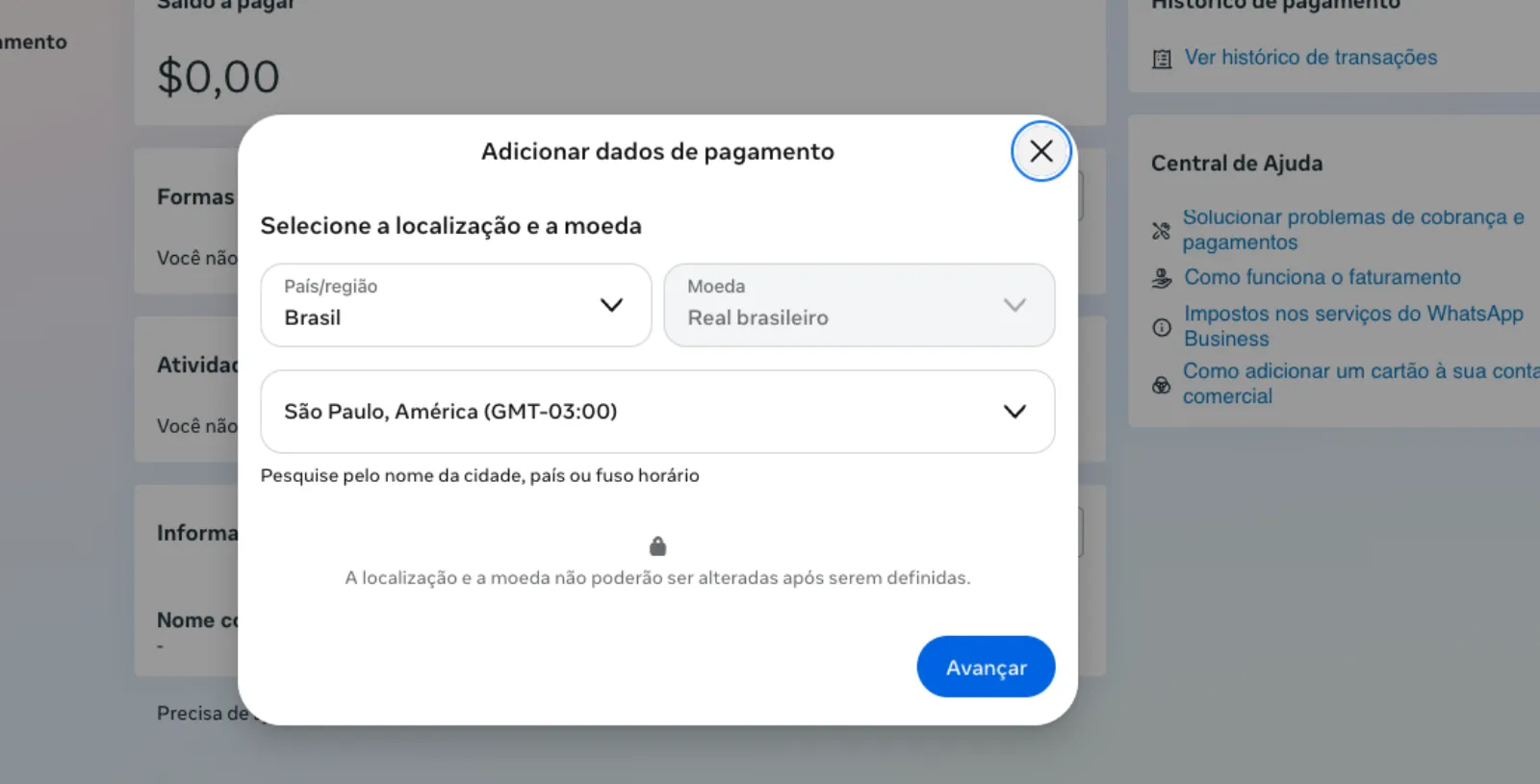
A localização e a moeda não podem ser alteradas depois de definidas. - 3
Preencha o cartão e termine na janela da Meta
Use um cartão de banco Visa, Mastercard ou American Express. A Meta recusa cartão pré-pago e cartão virtual.
Atribuir o cartão à conta do WhatsApp Business
- 4
Abra a aba Contas do WhatsApp Business
Fica na mesma tela Formas de pagamento, mais abaixo, ao lado de Contas de anúncios.
- 5
Escolha a conta do número em Selecionar conta
O cartão precisa aparecer embaixo de Estas formas estão vinculadas a essa conta do WhatsApp Business.
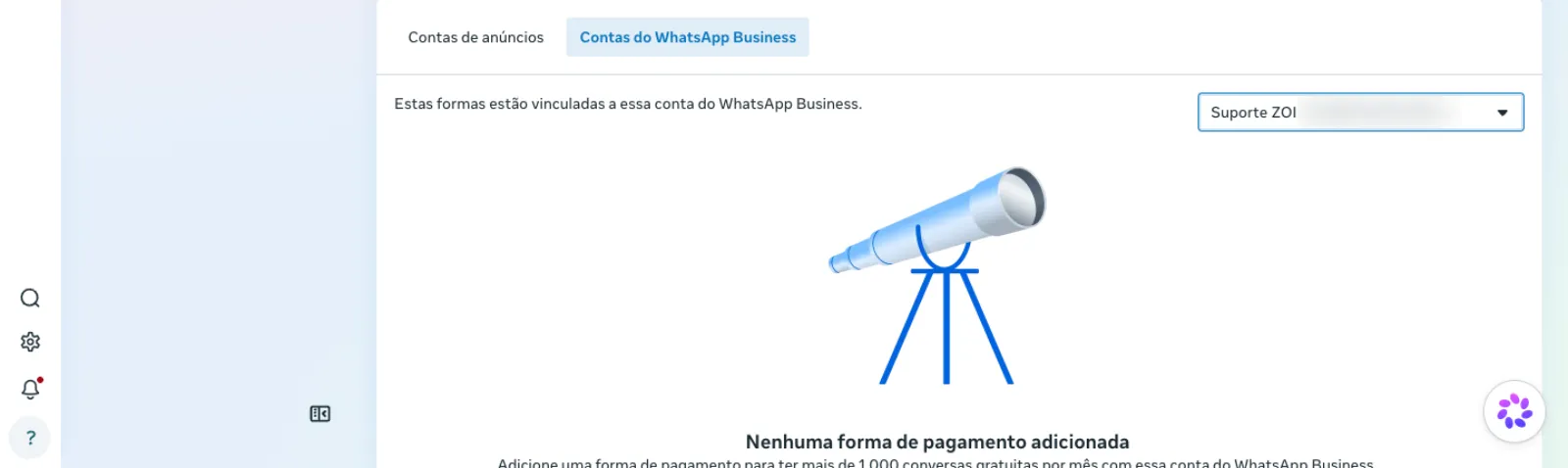
Assim fica a conta sem cartão: Nenhuma forma de pagamento adicionada. - 6
Se a lista continuar vazia, adicione o cartão pela própria conta
Em Configurações, abra Contas › Contas do WhatsApp e escolha a conta. No resumo, clique em Configurações de pagamento e depois em Adicionar forma de pagamento.
Atenção: O cartão só paga a conta do WhatsApp Business a que ele está atribuído. Cadastrar sem atribuir não paga nada.
Casos de uso
- Logo depois de conectar um número oficial. Cadastre e atribua o cartão antes do primeiro envio. Veja Conectar um número oficial.
- Para receber ligação. A Meta exige o cartão na conta do WhatsApp Business até para receber ligação, que é grátis.
- Para trocar o cartão. Cadastre o novo e atribua-o à mesma conta do WhatsApp Business.
Se algo der errado
“A Meta recusou por falta de pagamento na conta deste número.”
Confira se o cartão está atribuído à conta do WhatsApp Business do número e mande a mensagem de novo pela conversa.
“A última ligação recebida falhou: falta cartão na conta do WhatsApp”
Cadastre o cartão e atribua-o à conta do número. O aviso some na próxima ligação que passar.
O cartão foi recusado
Use um cartão de banco. A Meta recusa cartão pré-pago e cartão virtual.