Modelos e variáveis
Crie um modelo, mande para a Meta aprovar e use o nome do contato na mensagem.
Um modelo é uma mensagem pronta que você salva no ZOI Hub e envia quando precisar.
No número oficial, fora da janela de 24 horas desde a última mensagem do cliente, só sai modelo aprovado pela Meta. O número pelo QR code não tem essa regra.
Onde fica
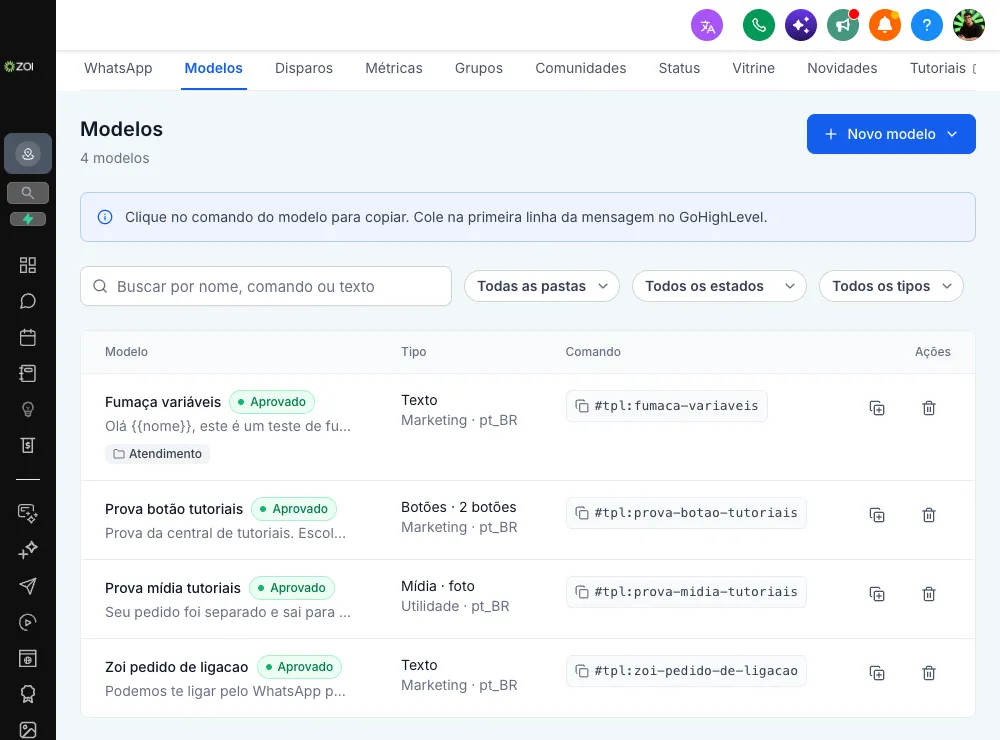
No ZOI Hub, é a aba Modelos. No painel da agência, é a aba Modelos do detalhe da subconta.
Na conversa do CRM, o botão Modelo fica antes do seletor de número. Ele só aparece no canal do ZOI Hub. No WhatsApp nativo do CRM, ele não aparece.
No disparo pelo número oficial, a mensagem é um modelo aprovado. Veja Disparo em massa.
Passo a passo
Criar um modelo
- 1
Clique em Novo modelo e escolha o tipo
Os tipos são Texto, Mídia, Botões, Lista, Carrossel, Enquete, Cartão de contato e Localização.
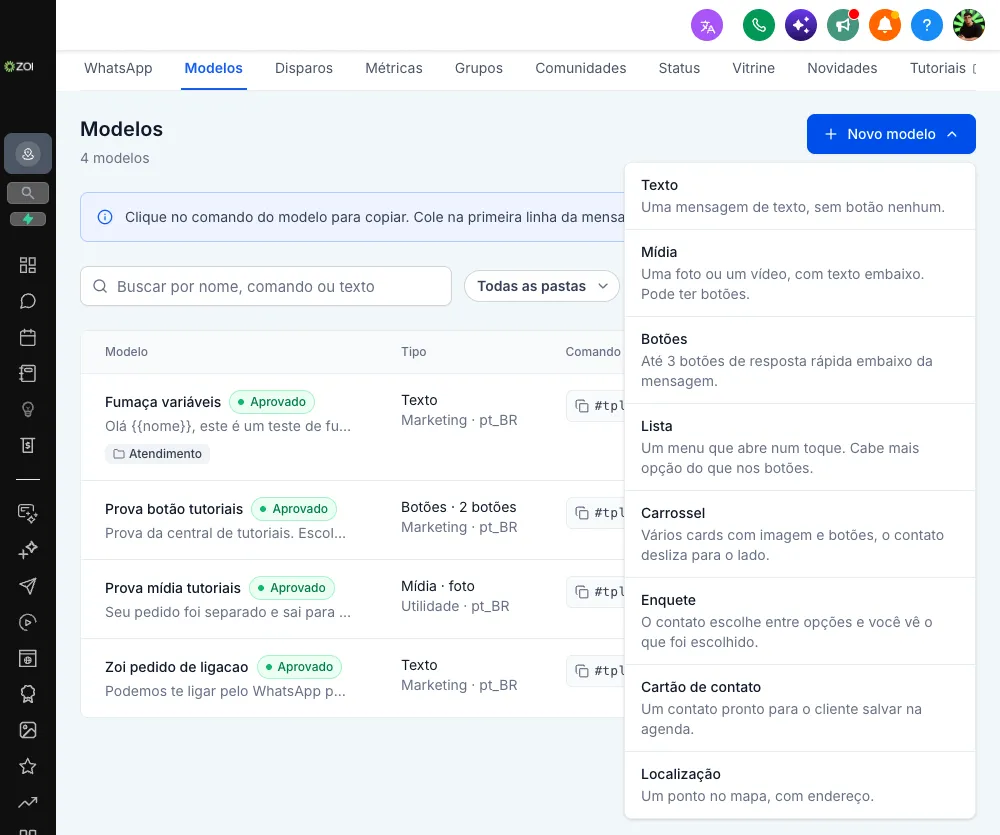
Cada tipo diz o que o contato recebe. - 2
Escreva o nome no topo
Ele vai no lugar de “Nome do modelo”. A pílula
#tpl:nasce do nome e usa minúsculas, números e hífen. Ela não muda depois que o modelo é criado. - 3
Escreva a mensagem no balão
Variável insere
{{variavel}}. Troque pelo nome da variável, só com letras sem acento, números, hífen e sublinhado. Clique na variável e, no quadrinho, ponha em Valor padrão um campo do CRM como{{contact.first_name}}: o Valor padrão abre preenchido na conversa e no disparo. Preencha também Exemplo para a Meta.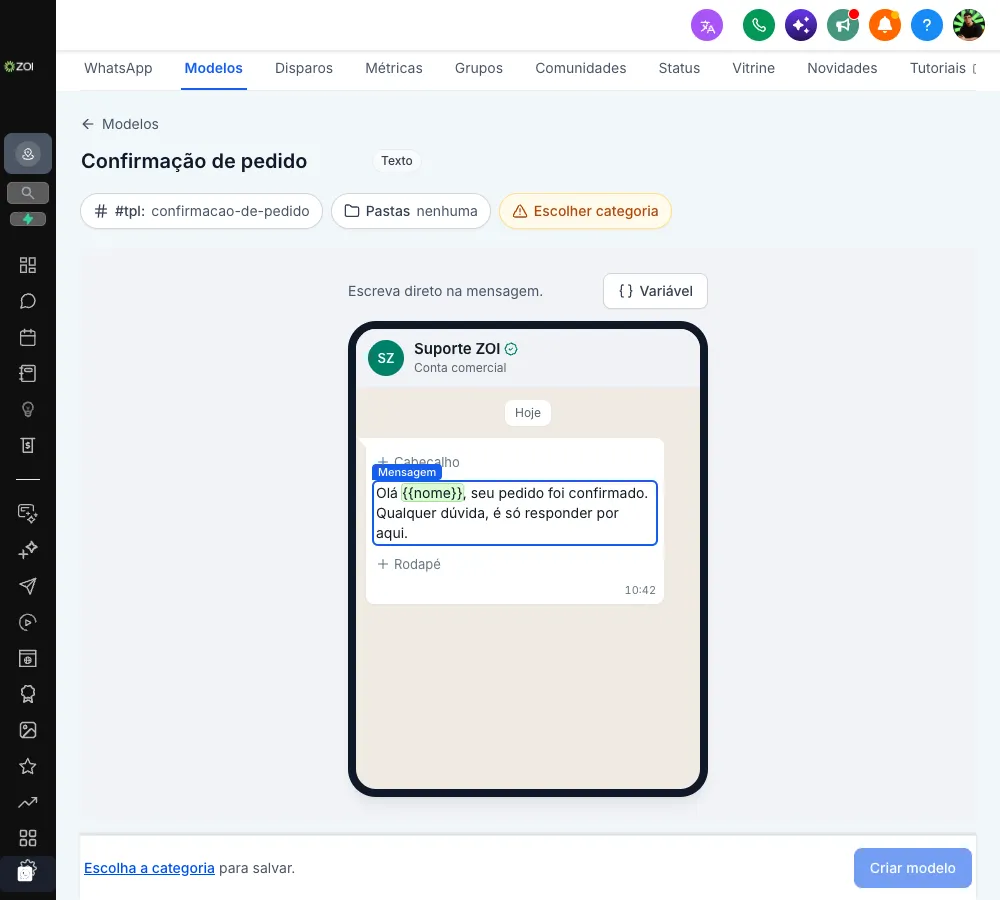
Não comece nem termine a mensagem com uma variável. A Meta recusa. 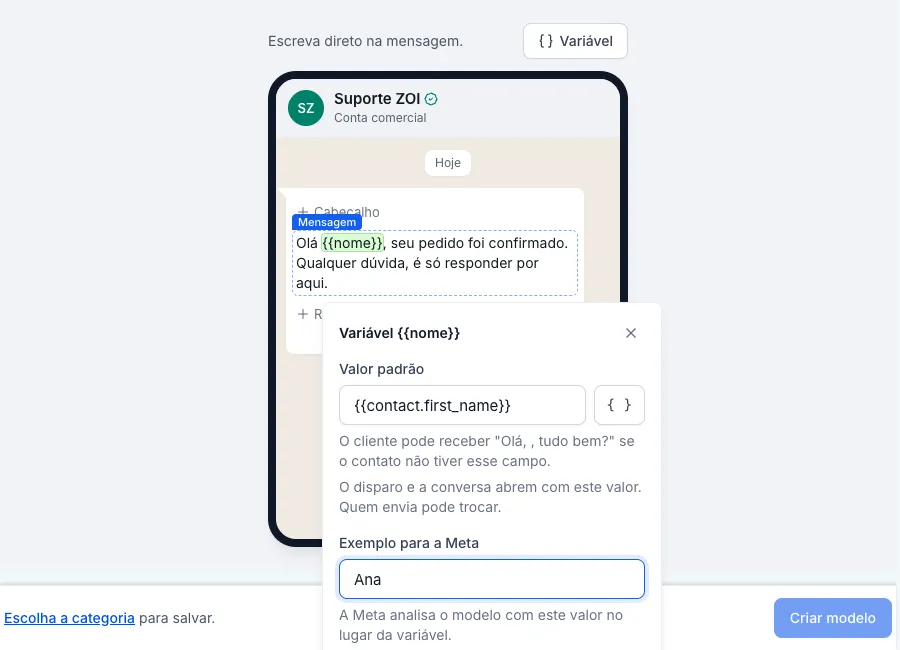
Quem envia pode trocar o valor na hora. - 4
No número oficial, clique em Escolher categoria
A pílula aparece nos tipos Texto, Mídia e Botões. Utilidade acompanha algo que o cliente já pediu: pedido, agendamento, cobrança combinada. Marketing divulga, oferece, convida, e pede confirmação antes de criar, porque custa bem mais. Autenticação é só código de verificação.
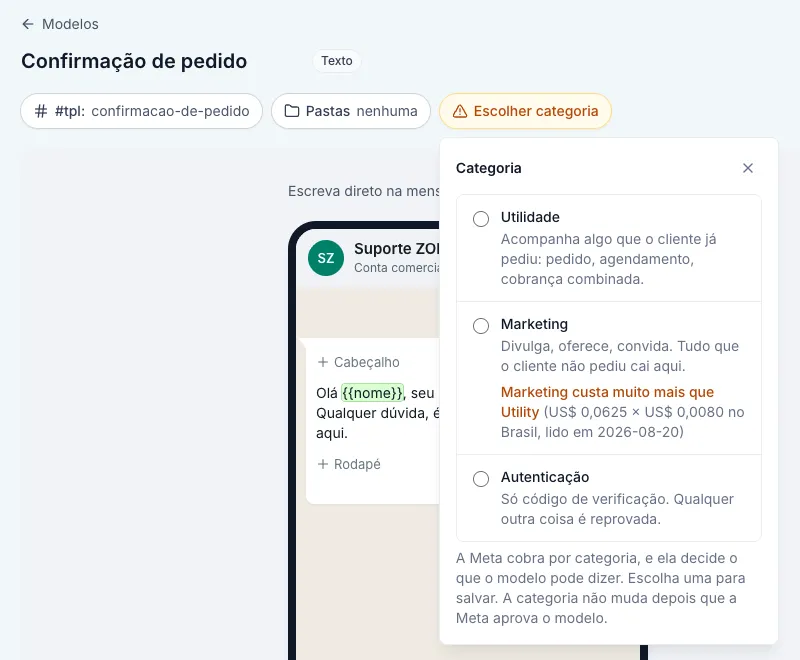
A Meta cobra por categoria. - 5
Clique em Criar modelo
O modelo vai para a Meta. A lista mostra “Em análise na Meta”, depois “Aprovado” ou “Reprovado”. Com mais de uma conta do WhatsApp na subconta, aparece “Aprovado em 1 de 2”. Sem número oficial, o botão só salva o modelo.
Atenção: A categoria não muda depois que o modelo vai para a Meta. Para trocar, crie outro modelo com a categoria certa e troque o #tpl: nas automações.
Editar o texto de um modelo aprovado manda o modelo de novo para a Meta e reabre a análise. Mudar só o nome ou a pasta não manda.
Organizar em pastas
Um modelo pode ficar em mais de uma pasta. No editor do modelo, clique na pílula Pastas: ela abre um quadrinho para escolher uma pasta que já existe ou clicar em “Criar pasta”. Cada modelo aceita até 10 pastas, com até 40 caracteres no nome.
Na aba Modelos, escolha a pasta no filtro para ver só os modelos dela. Sem pasta mostra os que não estão em nenhuma. Para renomear ou apagar uma pasta, escolha a pasta no filtro, abra o menu ⋯ ao lado e clique em Renomear pasta ou Apagar pasta. Renomear uma pasta com o nome de outra junta as duas. Apagar a pasta não tira nenhum modelo da lista.
Na conversa, a janela de modelos mostra as pastas numa linha acima da lista. No disparo, filtre os modelos pela pasta.
Usar o modelo na conversa
- 6
Clique em Modelo, antes do seletor de número
A lista só traz o que o número escolhido pode enviar agora, com as pastas numa linha acima.
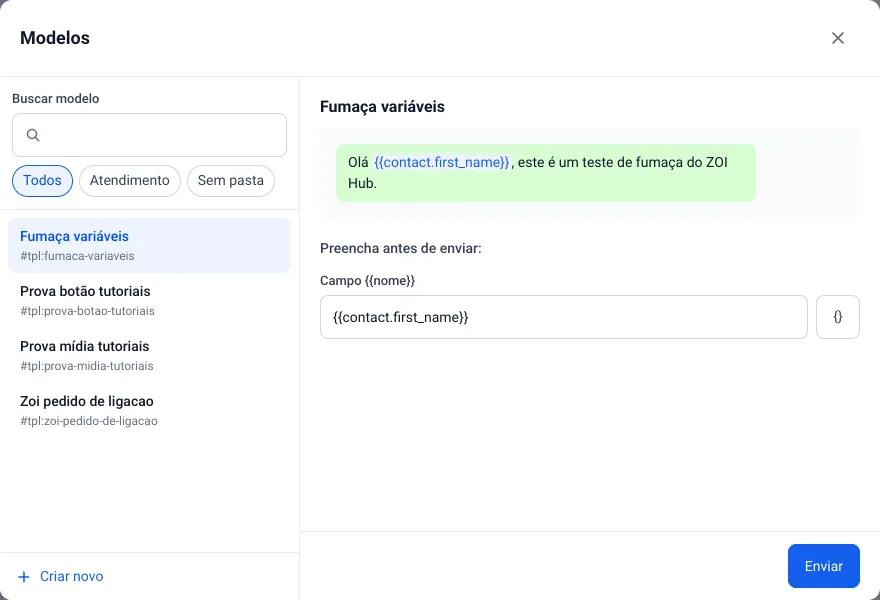
O campo já chega com o Valor padrão do modelo. - 7
Busque e escolha o modelo
A mensagem aparece do jeito que o contato vai receber, com os campos para preencher.
- 8
Confira os campos e clique em Enviar
As caixas chegam com o Valor padrão. O botão {} ao lado de cada caixa insere um campo do CRM.
Com a janela de 24 horas fechada, a conversa mostra “Janela de 24 h fechada.” e o botão Escolher modelo.
Casos de uso
- Texto com o nome do cliente. Confirmação de agendamento, lembrete de pagamento, pedido a caminho. Os três estão em Começar de um pronto, ao lado do celular, quando o modelo novo está vazio.
- Botões para o cliente responder com um toque.
- Foto ou vídeo no topo. O tipo Mídia leva uma foto ou um vídeo fixo no topo e é aprovado pela Meta como qualquer modelo. Imagem no tipo Botões não vai para a Meta: para foto em modelo aprovado, use o tipo Mídia.
- Número pelo QR code. Por padrão, Botões, Lista e Carrossel chegam ao contato como texto numerado, e o contato responde digitando o número ou o texto. Enquete, Cartão de contato e Localização saem como no WhatsApp.
- Número oficial. A Lista e o Carrossel só saem dentro da janela de 24 horas e não viram modelo aprovado. Enquete, Cartão de contato e Localização não saem. Botão Pix ou Copiar código deixa o modelo como “Só canal não oficial”.
Na automação
Use o modelo na ação de mensagem do workflow do CRM. Na lista de Modelos, clique no comando do modelo para copiar. A primeira linha da mensagem é #tpl: com o comando, e a linha #enviar_de: do número pode vir acima dela. Depois vem uma linha chave=valor para cada variável, com o nome da variável como chave:
#enviar_de:5547999990000
#tpl:orcamento
nome={{contact.first_name}}
valor=R$ 350,00
Um modelo da Meta que não está no ZOI Hub usa #tpl:meta: com o nome e o idioma do modelo, e as variáveis vêm numeradas:
#tpl:meta:pedido_pronto@pt_BR
1={{contact.first_name}}
2=R$ 350,00
O Valor padrão não vale na automação. Sem a linha da variável, o envio falha. Com a linha e o campo vazio no contato, a variável sai em branco, e o cliente pode receber “Olá, , tudo bem?”.
No número oficial, fora da janela de 24 horas, o comando só sai se o modelo estiver “Aprovado”. Fixe o número oficial com a linha #enviar_de:.
Quando o contato toca num botão do modelo, chega à conversa do CRM o texto do botão, e não o identificador. Vale para o número oficial e para o número pelo QR code. Para começar uma automação pelo toque, use o gatilho Cliente Respondeu, sem filtro de canal, com um filtro de mensagem que contém o texto do botão, como “Quero agendar”. Use “contém”: o texto chega com uma marca [[zoi:…]] no fim.
O voto numa enquete não chega ao CRM. Ele não entra na conversa e não vira etiqueta.
No app de celular do CRM, a bolha da conversa mostra o comando #tpl: como texto. No navegador ele fica escondido. O cliente recebe a mensagem certa.
Atenção: A subconta precisa ter o ZOI Hub como provedor padrão de SMS: no CRM, Configurações › Sistema telefônico › Configurações adicionais › Provedor de telefonia › Provedor atual. Sem ele, o CRM manda a mensagem do workflow pelo SMS dele, e ela falha com o erro “not SMS capable”. Veja Escolher o número de envio.
Se algo der errado
Janela de 24 h fechada
No número oficial, só sai modelo aprovado. Escolha um modelo com o botão Modelo.
A Meta reprovou o modelo
Abra o modelo e leia o motivo. Corrija e clique em Salvar alterações: a correção vai de novo para a Meta. Se o motivo for a categoria, crie outro modelo com a categoria certa.
O nome do cliente saiu em branco
O campo está vazio no contato. Preencha o campo no contato e envie de novo.
“Faltou preencher uma variável do template.”
Falta a linha chave= de uma variável no comando do workflow. Ponha uma linha para cada variável do modelo.
“O template usado neste envio não existe mais.”
O modelo foi removido, ou o #tpl: está escrito errado. Toda automação que usa aquele #tpl: para de enviar, e a linha que falhou aparece na tela Mensagens do painel da agência.