Conectar um número oficial
Ligue um número à API oficial da Meta: número novo, número do WhatsApp Business do celular ou número de outro fornecedor.
O número oficial é aprovado pela Meta. Ele envia modelo aprovado, e a Meta cobra por mensagem. Veja o valor em Custo do número oficial.
Para ler um QR code no lugar disso, use Conectar um WhatsApp. Dá para ter os 2 tipos na mesma subconta.
Onde fica
No CRM, abra a subconta e clique no item WhatsApp do menu lateral. Na aba WhatsApp, clique em Adicionar número.
Passo a passo
Qual é o seu número
A resposta muda o que a Meta pede. Escolha errado e a conexão não conclui.
- Número novo. Nunca foi usado no WhatsApp, ou está num chip parado. A Meta confirma o número por ligação ou SMS. Tenha o chip à mão.
- Número que você usa no WhatsApp Business do celular. É a coexistência: o número continua no celular e passa a funcionar aqui também.
- Número que outro fornecedor já pôs na API oficial. Você traz a conta da Meta para cá. O número não é registrado de novo.
Conectar pela Meta
- 1
Clique em Adicionar número
Sem nenhum número, o botão fica no meio da tela. Com um número ou mais, fica no canto direito, acima dos números.
- 2
Marque API oficial da Meta e clique em Continuar
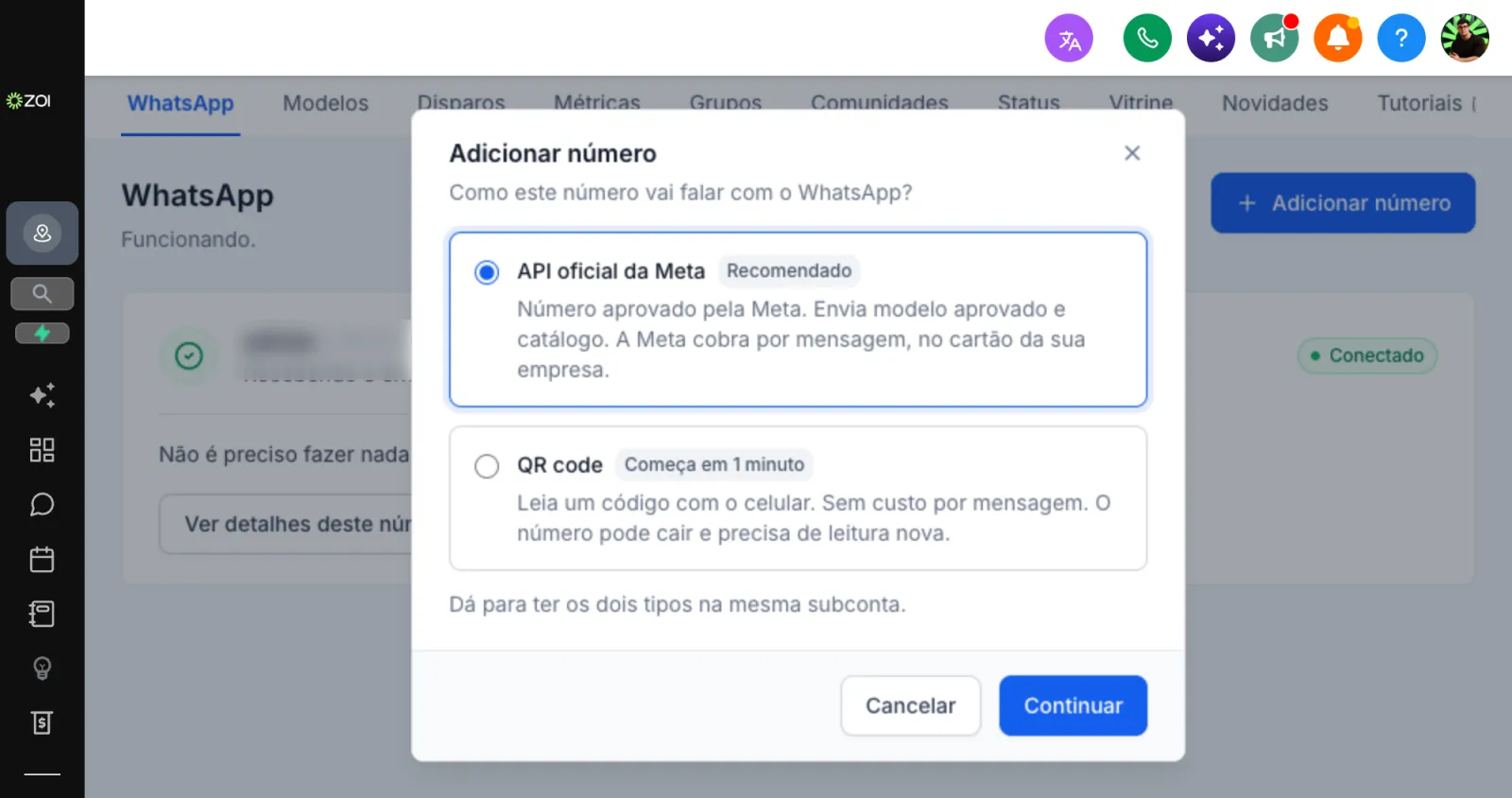
A opção API oficial da Meta traz o selo Recomendado. - 3
Responda: este número está no app WhatsApp Business de um celular?
A opção Não — é um número novo já vem marcada. Se o número está no WhatsApp Business do celular, marque Sim — uso ele no WhatsApp Business do celular. Em Não — ele já está na API oficial, em outro sistema, marque também a caixa se o número funciona no WhatsApp Business do celular.
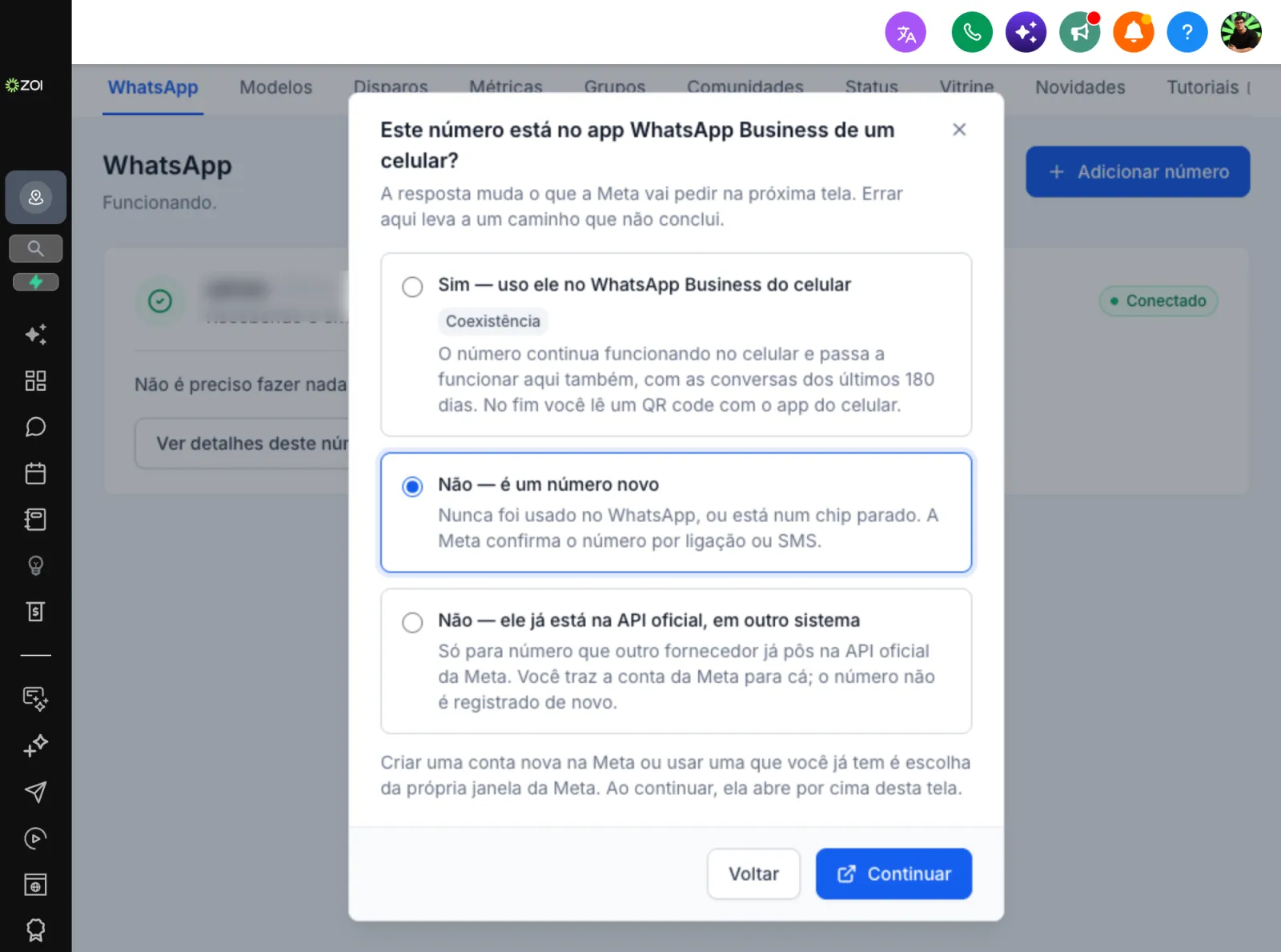
Errar aqui leva a um caminho que não conclui. - 4
Clique em Continuar e termine na janela da Meta
A janela da Meta abre por cima da tela. Siga os passos dela. Criar uma conta nova na Meta ou usar a que você já tem é escolha dessa janela. Na coexistência, o último passo é ler um QR code com o WhatsApp Business do celular.
- 5
Confira a conexão
A janela passa a se chamar Conexão concluída e mostra Número conectado. Se a conta da Meta tem mais de 1 número, todos entram de uma vez, e ela mostra Números conectados. Clique em Fechar para atualizar a tela.
O que muda em cada caminho
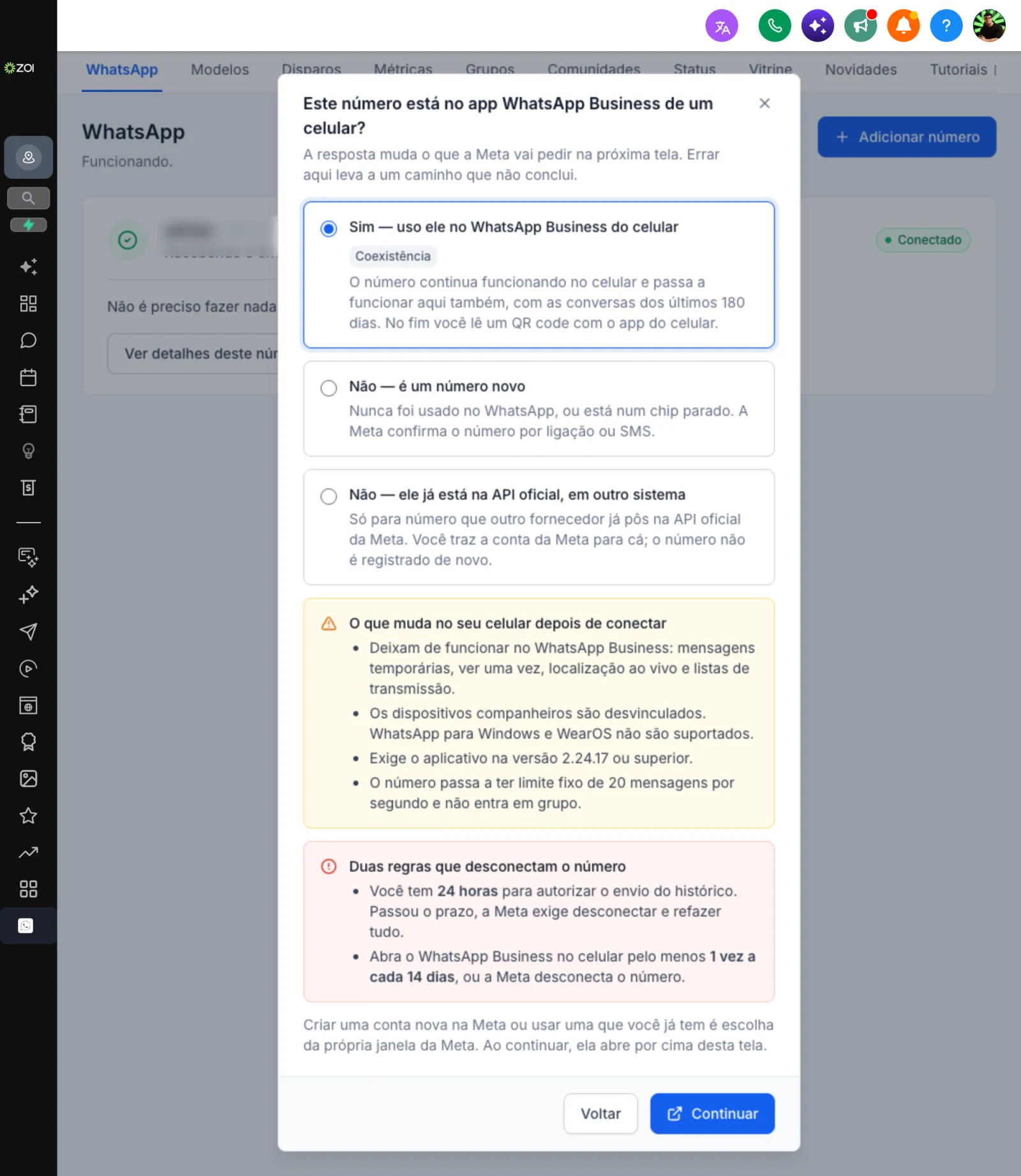
Coexistência. No celular, deixam de funcionar mensagens temporárias, ver uma vez, localização ao vivo e listas de transmissão. Os dispositivos companheiros são desvinculados. WhatsApp para Windows e WearOS não são suportados. O app precisa estar na versão 2.24.17 ou mais nova. O número passa a ter limite de 20 mensagens por segundo e não entra em grupo. As conversas dos últimos 180 dias vêm para o CRM.
Atenção: Na coexistência, 2 regras desconectam o número. Você tem 24 horas para autorizar o envio do histórico: passou o prazo, a Meta exige desconectar e refazer tudo. E abra o WhatsApp Business no celular pelo menos 1 vez a cada 14 dias.
Enquanto falta autorizar, a lista mostra “Falta autorizar o histórico — N h restantes”. Abra o WhatsApp Business no celular e autorize o envio das conversas antigas.
Número de outro fornecedor. As conversas anteriores não vêm: elas ficam no sistema antigo. Enquanto os 2 sistemas estiverem ligados na mesma conta da Meta, os 2 recebem as mensagens. Confira que está tudo certo aqui e remova o app do outro fornecedor no Gerenciador de Negócios da Meta. Uma conta da Meta aceita no máximo 2 fornecedores ao mesmo tempo.
Casos de uso
- Modelo aprovado a quem não escreveu. Fora das últimas 24 horas, só modelo aprovado pela Meta sai. Veja Modelos e variáveis.
- Ligações. A tela do número oficial tem o cartão Ligações, com Ligações neste número e Quem recebe. Não funciona na coexistência, e a Meta exige cartão na conta do WhatsApp Business até para receber ligação. Veja Cadastrar o cartão na Meta.
- Continuar no celular. Na coexistência, o número segue no WhatsApp Business do celular, e as conversas dos últimos 180 dias vêm para o CRM.
- Não ocupa vaga de QR code. Número oficial da Meta não usa vaga e continua disponível.
- QR code e oficial na mesma subconta. Para grupos, comunidades e status, use um número pelo QR code: veja Conectar um WhatsApp.
Na automação
Uma mensagem de workflow do CRM sai por este número quando a primeira linha dela é a linha #enviar_de: do número. A linha pronta fica na tela do número, no bloco Enviar por este número numa automação, com o botão Copiar. Os detalhes estão em Escolher o número de envio.
Fora da janela de 24 horas, texto livre não sai. A conversa recebe o aviso “Passaram mais de 24 horas desde a última resposta deste contato…”, e o contato ganha a etiqueta WhatsApp janela fechada. Para falar com quem não escreveu, a automação manda um modelo aprovado com #tpl:, como em Modelos e variáveis.
Quando o cliente responde pelo WhatsApp, a resposta entra na conversa do CRM e dispara o gatilho Cliente Respondeu dos workflows da subconta. Deixe o gatilho sem filtro de canal: a resposta chega como canal de provedor personalizado, e um filtro de canal WhatsApp ou SMS a deixa de fora.
Atenção: A subconta precisa ter o ZOI Hub como provedor padrão de SMS: no CRM, Configurações › Sistema telefônico › Configurações adicionais › Provedor de telefonia › Provedor atual. O ajuste é feito 1 vez por subconta. Sem ele, o CRM manda a mensagem do workflow pelo SMS dele, e ela falha com o erro “not SMS capable”.
Se algo der errado
A janela da Meta não abriu
O navegador pode ter bloqueado. Na tela de espera, clique em Abra o cadastro em uma aba nova. A aba nova mostra a página Número oficial e tenta abrir a janela da Meta sozinha. Se ela não aparecer, clique em Abrir a janela de novo. No fim, clique em Fechar e voltar.
“A Meta recusou este número”
A tela explica o motivo e mostra o Código da Meta. Siga a instrução da tela. Se ela não resolver, mande o código para o suporte.
“Este número já está registrado na plataforma da Meta”
Desconecte-o onde ele está e tente de novo. Se ele está no WhatsApp Business do celular, clique em Este número está no app WhatsApp Business do celular, embaixo do aviso: ele abre o caminho da coexistência numa aba nova.
“A Meta ainda não considera este número elegível”
Vale para a coexistência. A Meta decide por tempo de uso e qualidade das conversas. Use o número no WhatsApp Business por algumas semanas e tente de novo. Não desinstale o app.
“A autorização expirou antes de ser concluída”
Você demorou na janela da Meta. Clique em Começar de novo e termine sem pausa.
“A janela da Meta foi fechada antes do fim”
Nada foi gravado. Clique em Começar de novo.
“Ficaram de fora”
A tela lista os números que não entraram e o motivo. Um número só atende 1 inbox: se ele já está em outra subconta, desconecte lá antes. Se está conectado por QR code nesta subconta, desconecte o QR code antes. Se a Meta recusou o registro deste número, tente de novo mais tarde.
O número oficial aparece desconectado
A tela do número mostra o motivo em vermelho. Clique em Reconectar pela Meta, no cartão do número ou no menu … da tela do número. Ele abre a página Número oficial numa aba nova. O passo a passo está em Número desconectou.