Escolher o número de envio
Troque o número na conversa ou fixe o número numa automação.
Cada mensagem do ZOI Hub sai por um número de WhatsApp. Você pode escolher qual.
Onde fica
Na conversa do contato, no CRM. Na barra da caixa de mensagem, ao lado do botão Modelo, fica o número que vai sair: o apelido e o telefone, ou só o telefone quando o número não tem apelido.
Para fixar o número numa automação, a linha pronta fica na tela do número: item WhatsApp do menu do CRM, aba WhatsApp.
Passo a passo
Trocar o número na conversa
- 1
Abra a conversa do contato
Ao lado do botão Modelo, a barra mostra o apelido e o telefone do número que vai sair.
- 2
Clique no número e escolha outro
Automático deixa o ZOI Hub escolher. A lista mostra só os números atribuídos a você e conectados.
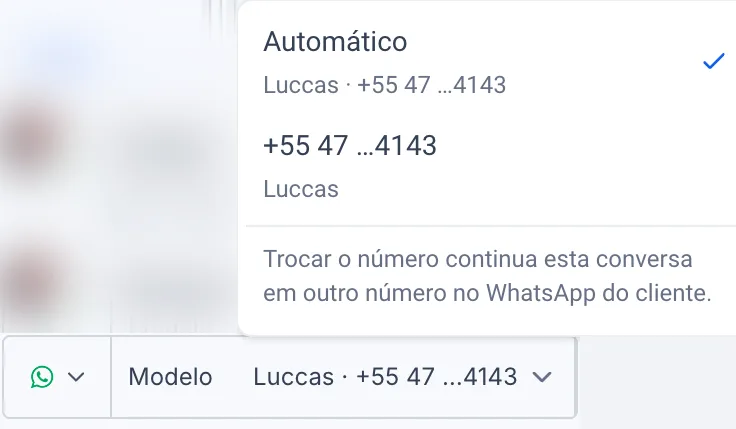
A escolha vale só para esta conversa.
Atenção: Trocar o número continua esta conversa em outro número no WhatsApp do cliente.
Quando ninguém escolhe
Com Automático, o ZOI Hub tenta nesta ordem:
- O número padrão do dono do contato no CRM.
- O número que já atendeu esta conversa.
- O número padrão do atendente, marcado ★ Padrão na coluna “Número padrão” da tela do número.
- O número mais antigo atribuído ao atendente.
- O número conectado mais antigo da subconta.
Número oficial fora da janela de 24 horas só envia modelo aprovado. Veja Modelos e variáveis.
Casos de uso
- Cada vendedor com o seu número. Na tela do número, no cartão Quem pode usar este número, clique em Tornar padrão na coluna Número padrão: o botão vira ★ Padrão. Contato com dono no CRM sai pelo número padrão do dono. Trocar o dono troca o número de saída, e o cliente vê a conversa continuar em outro número.
- O número que o cliente já conhece. Depois do dono, vale o número que já atendeu a conversa.
- Uma automação sempre pelo mesmo número. Com a linha
#enviar_de:no começo da mensagem do workflow, como em “Na automação”, logo abaixo.
Na automação
- 1
Copie a linha do número
Com 2 números ou mais, clique no número na lista. Com 1 número, clique em Ver detalhes deste número. No bloco “Enviar por este número numa automação”, clique em Copiar.
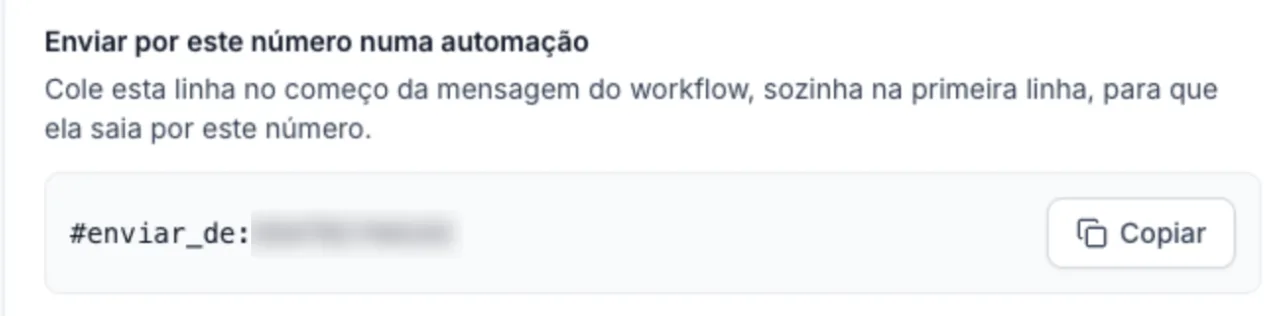
O telefone aparece borrado no print. - 2
Cole a linha no começo da mensagem da ação Enviar SMS do workflow
Ela fica sozinha na primeira linha. O texto da mensagem vem nas linhas seguintes. Depois de adicionada, a ação aparece no workflow com o nome SMS.
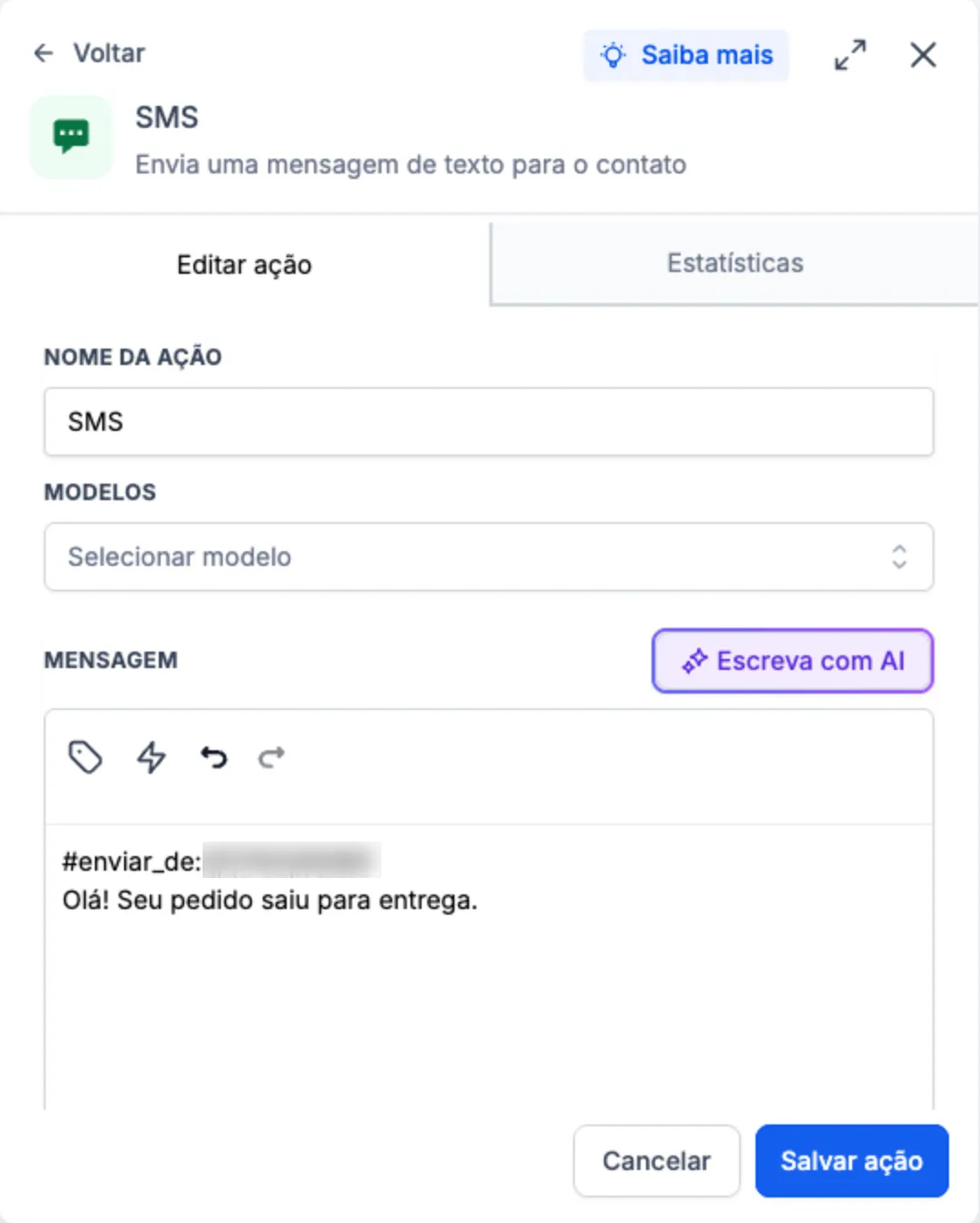
Os dígitos depois de #enviar_de: aparecem borrados no print.
A mensagem do workflow fica assim:
#enviar_de:5547999990000
Olá! Seu pedido saiu para entrega.
Apelido. No lugar do telefone, vale o apelido do número. O telefone casa pelos últimos 8 dígitos. O apelido vale se for igual, sem diferença de maiúscula e acento. Apelido só de números não funciona; a tela avisa. Prefira o Copiar, que copia o telefone.
Nome do atendente. Com Nome do atendente na mensagem ligado, ponha #sem_nome logo abaixo da linha #enviar_de:, senão a mensagem sai assinada.
Grupo. Em conversa de grupo, a resposta sai sempre pelo número que está no grupo, mesmo com #enviar_de:.
Sem a linha. Sem #enviar_de:, vale a ordem de “Quando ninguém escolhe”. Numa automação, o CRM põe na mensagem um usuário escolhido por ele, e os itens 3 e 4 da ordem ficam imprevisíveis. Com mais de um número, ponha sempre #enviar_de:.
Atenção: A subconta precisa ter o ZOI Hub como provedor padrão de SMS: no CRM, Configurações › Sistema telefônico › Configurações adicionais › Provedor de telefonia › Provedor atual. O ajuste é feito 1 vez por subconta. Sem ele, o CRM manda a mensagem do workflow pelo SMS dele, e ela falha com o erro “not SMS capable”.
Se algo der errado
A lista diz “Nenhum número atribuído a você nesta subconta.”
Peça ao gestor da subconta para atribuir um número a você.
A mensagem da automação não chegou
Confira o telefone ou o apelido do #enviar_de:. Se não casa com nenhum número, a mensagem não sai e o painel não mostra aviso.
A mensagem ficou com “O número escolhido está desconectado”
Ela não saiu e não passa para outro número. Siga Número desconectou e mande de novo.