Conectar um WhatsApp
Ligue um número ao ZOI Hub lendo o QR code com o celular.
Tenha em mãos o celular do número que vai conectar.
Onde fica
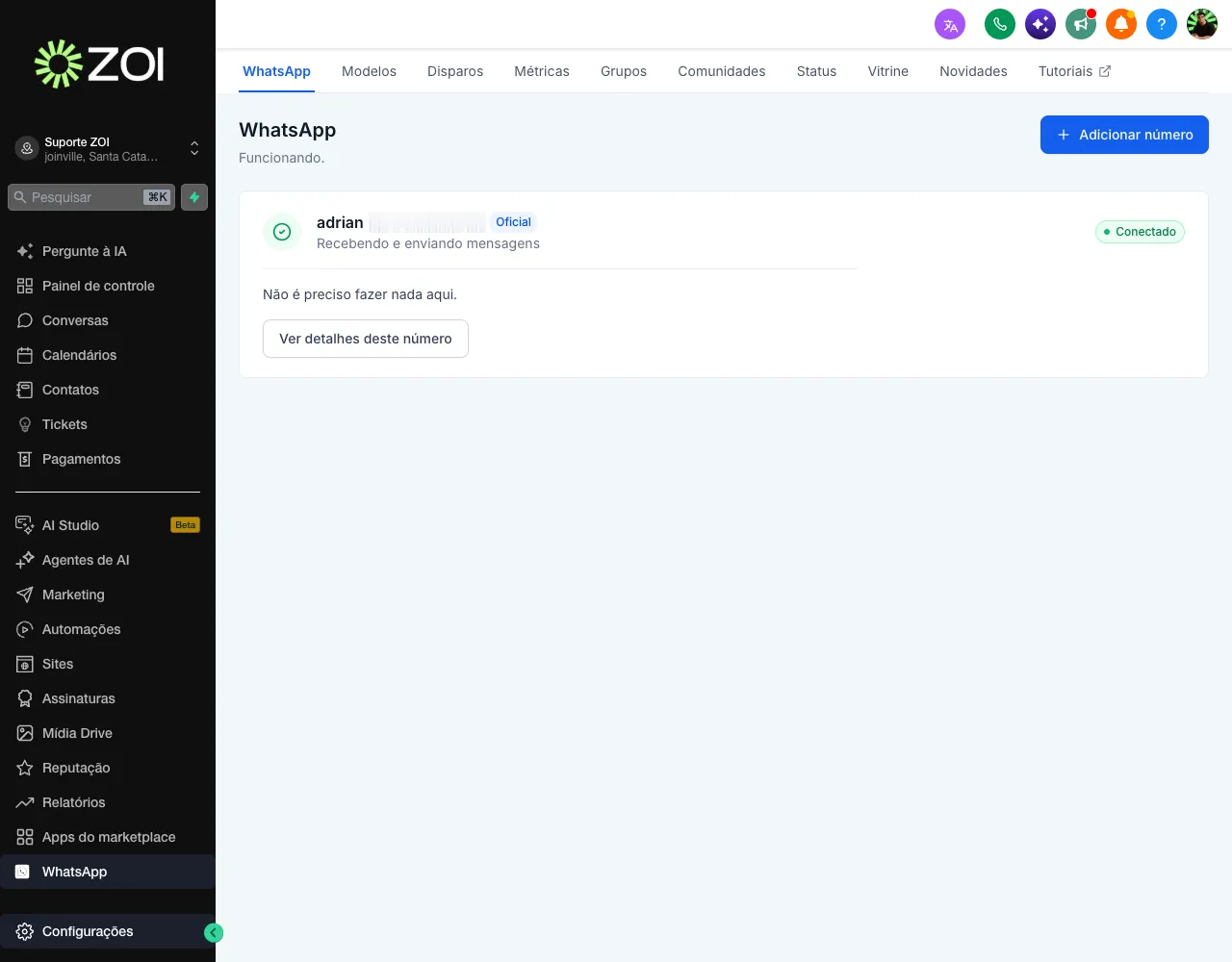
No CRM, abra a subconta e clique no item WhatsApp do menu lateral, logo acima de Configurações. A primeira aba, WhatsApp, mostra os números da subconta.
Passo a passo
Ler o QR code
- 1
Clique em Adicionar número
Sem nenhum número, o botão fica no meio da tela. Com um número ou mais, fica no canto direito, acima dos números.
- 2
Marque QR code e clique em Ler o QR code
Vai usar um número oficial? Escolha API oficial da Meta no lugar e siga Conectar um número oficial.
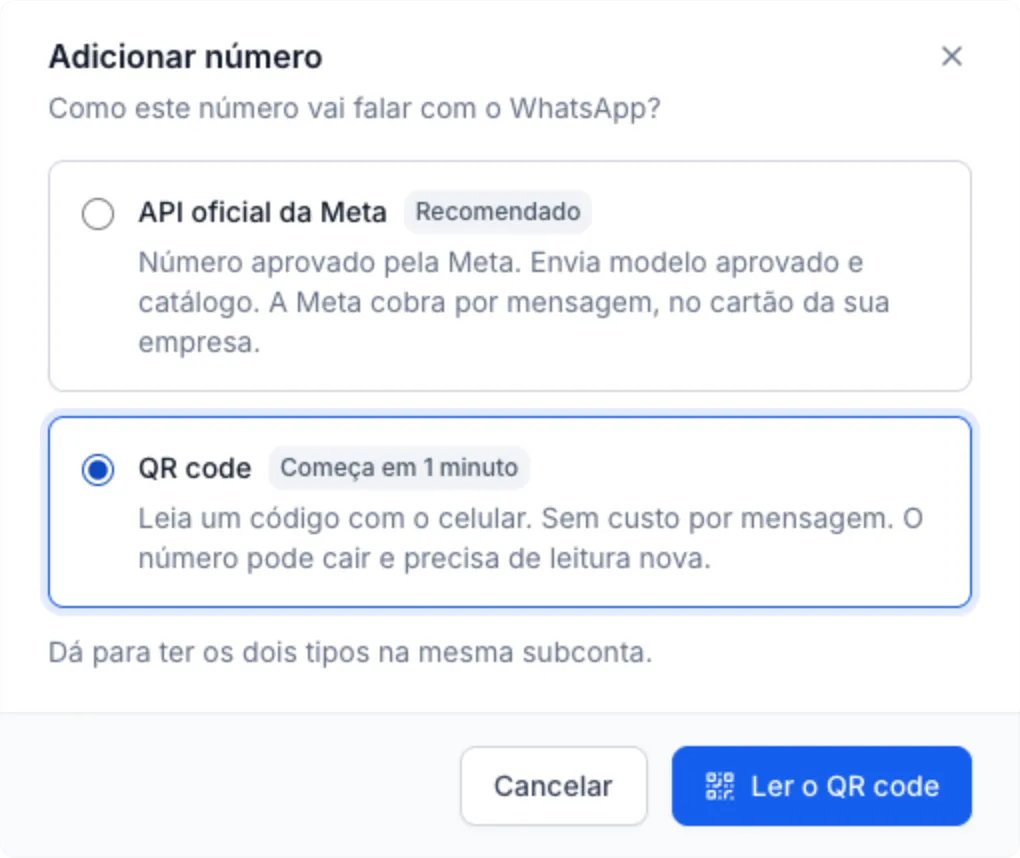
Dá para ter os dois tipos na mesma subconta. - 3
Clique em Gerar QR code
Fique nesta tela até ler o código. Se sair antes, o número que acabou de ser criado é apagado.
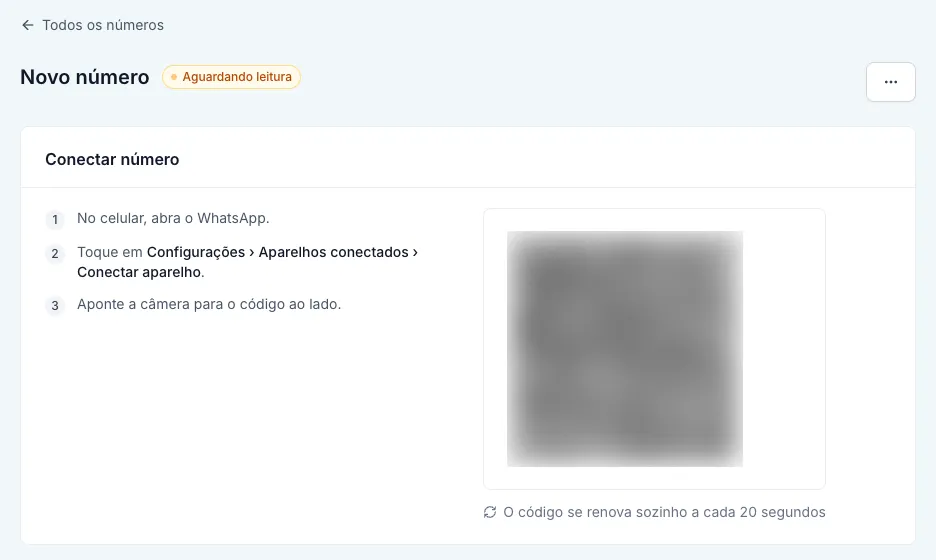
O código se renova sozinho a cada 20 segundos. - 4
Leia o código no celular
No WhatsApp, toque em Configurações › Aparelhos conectados › Conectar aparelho. Aponte a câmera para o código.
- 5
Confira o selo Conectado
A tela passa a mostrar o telefone como título, com o selo Conectado. As conversas do número passam a cair no inbox do CRM.

O telefone aparece borrado no print.
Atenção: Tem que ser pelo menu Aparelhos conectados, não pela câmera comum do celular.
Dar um nome ao número
- 6
Clique em Dar um nome, embaixo do telefone
Se o número já tem nome, o botão é Renomear. Escreva o nome e clique em Salvar. O nome aparece para o atendente no seletor de número, dentro do CRM.
Casos de uso
- QR code e oficial lado a lado. A mesma subconta pode ter os dois tipos de número. O oficial está em Conectar um número oficial.
- Cada atendente com o seu número. Na tela do número, o cartão Quem pode usar este número diz quem envia por ele.
- Grupos, comunidades e status. Só funcionam com número pelo QR code.
- Sem custo por mensagem. O número pelo QR code não paga a Meta. Para mandar modelo aprovado a quem não escreveu nas últimas 24 horas, use o número oficial.
Na automação
Uma mensagem de workflow do CRM sai por este número quando a primeira linha dela é a linha #enviar_de: do número. O texto vem nas linhas seguintes:
#enviar_de:5547999990000
Olá! Seu pedido saiu para entrega.
Se Nome do atendente na mensagem estiver ligado, ponha #sem_nome logo abaixo da linha #enviar_de:, senão a mensagem sai assinada.
A linha pronta fica na tela do número, no bloco Enviar por este número numa automação, com o botão Copiar. No lugar do telefone vale o apelido do número. Apelido só de números não funciona, e um telefone ou apelido que não casa faz a mensagem não sair, sem aviso no painel. Prefira o botão Copiar. Os detalhes estão em Escolher o número de envio.
Se o número estiver desconectado, a mensagem do workflow não passa para outro número: ela fica com o aviso O número escolhido está desconectado. A queda do número não dispara nenhuma automação no CRM.
Quando o cliente responde pelo WhatsApp, a resposta entra na conversa do CRM e dispara o gatilho Cliente Respondeu dos workflows da subconta. Deixe o gatilho sem filtro de canal: a resposta chega como canal de provedor personalizado, e um filtro de canal WhatsApp ou SMS a deixa de fora.
Atenção: A subconta precisa ter o ZOI Hub como provedor padrão de SMS: no CRM, Configurações › Sistema telefônico › Configurações adicionais › Provedor de telefonia › Provedor atual. O ajuste é feito 1 vez por subconta. Sem ele, o CRM manda a mensagem do workflow pelo SMS dele, e ela falha com o erro “not SMS capable”.
Se algo der errado
“Este código expirou por segurança.”
Clique em Gerar um novo e leia o código novo logo em seguida.
Leu o código e nada mudou
Confira a internet do celular e se abriu pelo menu Aparelhos conectados. Depois clique em Gerar um novo código.
O número aparece desconectado
A tela do número mostra o motivo da queda e o botão Gerar QR code para ler de novo. O passo a passo está em Número desconectou.
Envia, mas não recebe
O número mostra conectado e envia, mas nada chega. Na tela do número, clique em … e depois em Reconectar. Se continuar, chame o suporte antes de ler o QR code de novo.
Cai toda hora e pede QR code
No celular, em Aparelhos conectados, remova os aparelhos que não usa.
A tela diz “Autorize o CRM antes de conectar o WhatsApp”
Dentro do CRM, quem administra a conta precisa autorizar esta subconta pelo painel da agência. Fale com a pessoa responsável.
A opção QR code aparece com “Sem vaga”
Você já usou as vagas de QR code do plano, e quem administra a conta pode liberar mais. O número oficial não usa vaga: veja Conectar um número oficial.