Disparo em massa
Mande uma mensagem para os contatos de uma planilha, pelo número oficial ou pelo QR code.
O disparo em massa manda uma mensagem para todos os contatos de uma planilha.
Onde fica
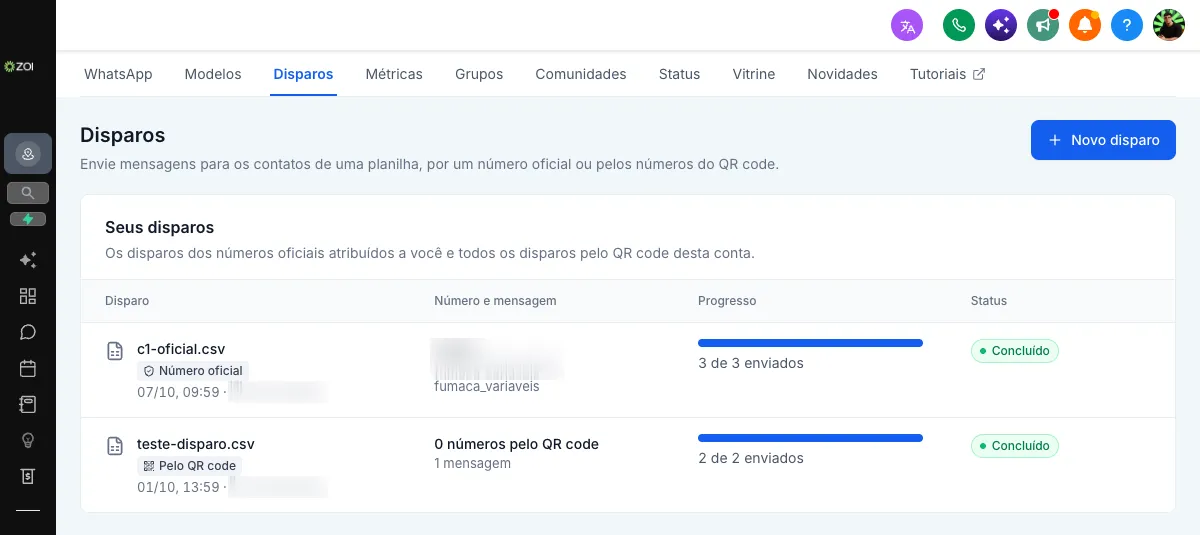
É a aba Disparos do ZOI Hub, que você abre pelo item do ZOI Hub no menu do CRM. É a única porta.
Novo disparo aparece quando a conta tem um número pelo QR code conectado ou quando você tem um número oficial conectado atribuído a você. Sem nenhum dos dois, a tela mostra “Nenhum número para disparar”. A escolha Tipo de disparo só aparece quando há os dois tipos de número.
A lista mostra os disparos dos números oficiais atribuídos a você e todos os disparos pelo QR code desta conta.
Passo a passo
Criar um disparo pelo QR code
- 1
Clique em Novo disparo
A tela tem 4 passos: Planilha, Colunas, Mensagem e Revisar e disparar.
- 2
Planilha: envie o arquivo dos contatos
Use .csv ou .xlsx, até 10.000 linhas. A planilha precisa de uma coluna de telefone. Nome é opcional. Na dúvida, clique em Baixar planilha de exemplo.
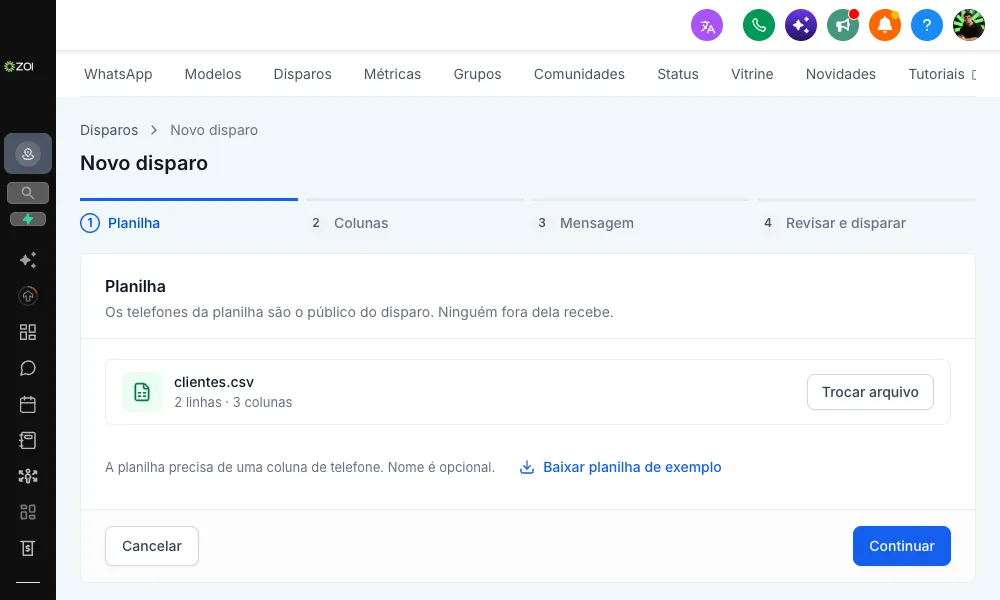
Para usar outro arquivo, clique em Trocar arquivo. Depois clique em Continuar. - 3
Colunas: diga o que cada coluna é
Escolha em qual campo do contato cada coluna vai ser gravada. O ZOI Hub já marca um palpite pelo cabeçalho. Com uma coluna além do telefone, a tela avisa que o contato que já existe no CRM tem esses campos sobrescritos. O que o ZOI Hub faz com cada contato está em Planilha do disparo.
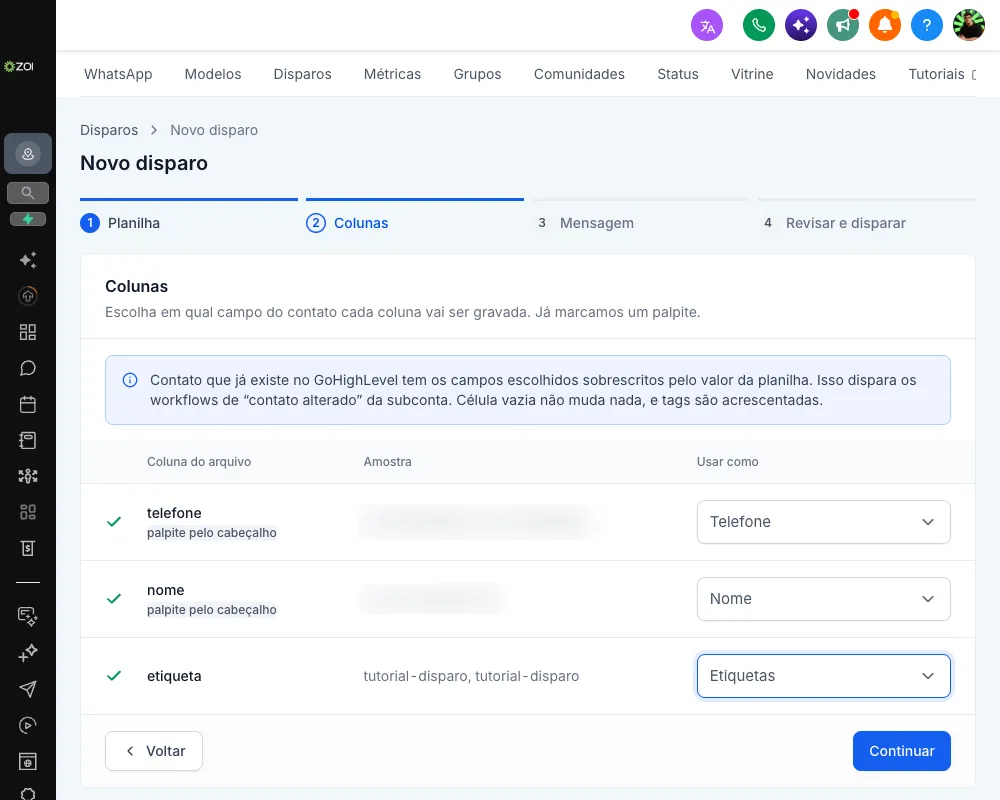
A coluna ligada a Etiquetas acrescenta a etiqueta ao contato. - 4
Mensagem: marque os números, escreva o texto e escolha o ritmo
Marque os números pelo QR code que vão enviar: os contatos são divididos entre eles. Abra com 1 mensagem curta e sem link: é o mais seguro. Para usar o nome do contato, clique em Inserir variável.
No Ritmo, o padrão é esperar de 30 a 90 segundos entre contatos e mandar até 50 contatos por número por dia. Ritmo mais rápido aumenta o risco de bloqueio do número.
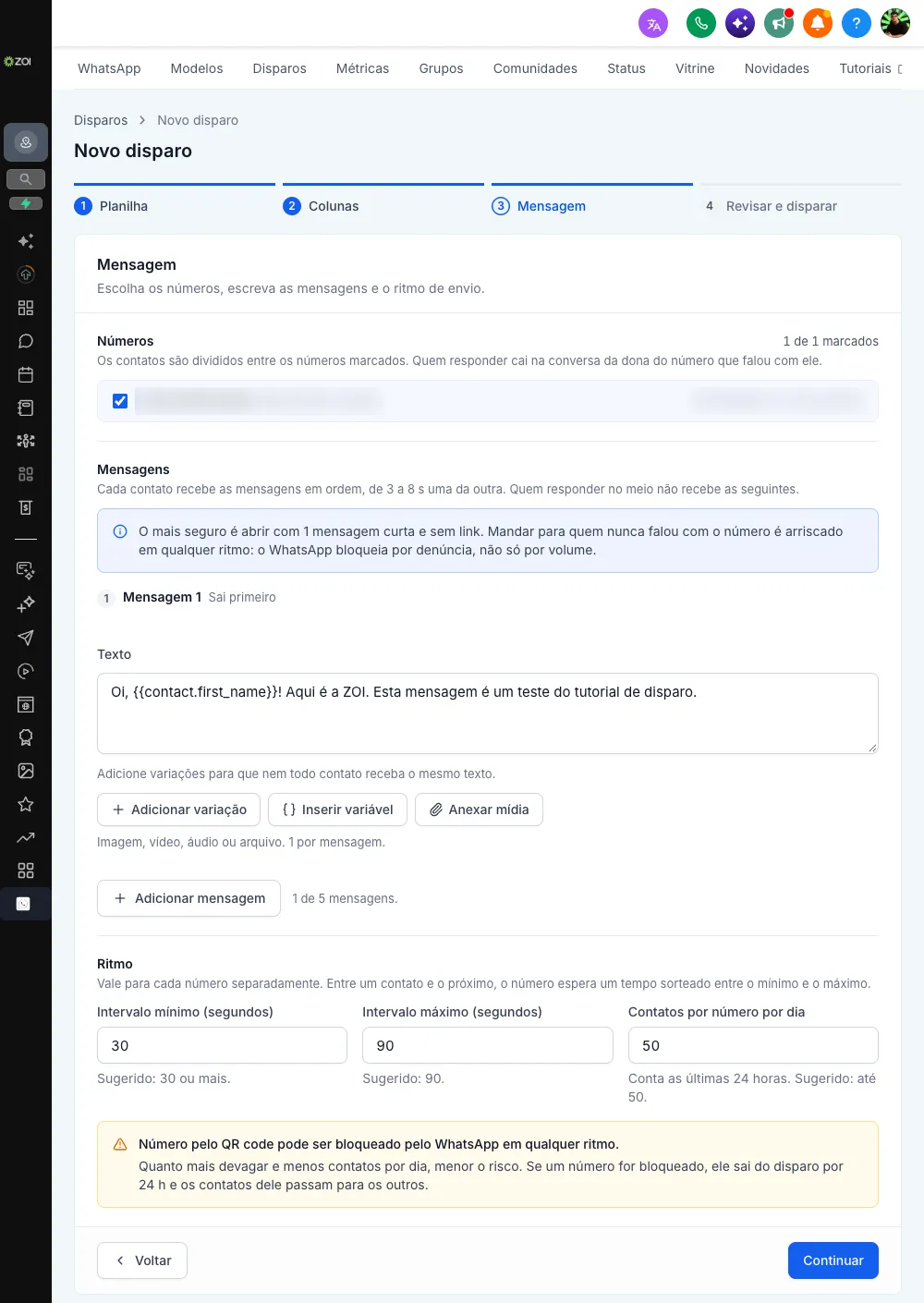
Você pode ter até 5 mensagens. Use Adicionar variação para o texto não sair sempre igual. - 5
Revisar e disparar: confira a prévia
A tela mostra quantos contatos vão receber, quantos números enviam e quanto tempo leva. Clique em Sortear outro contato para ver a mensagem de outra pessoa.
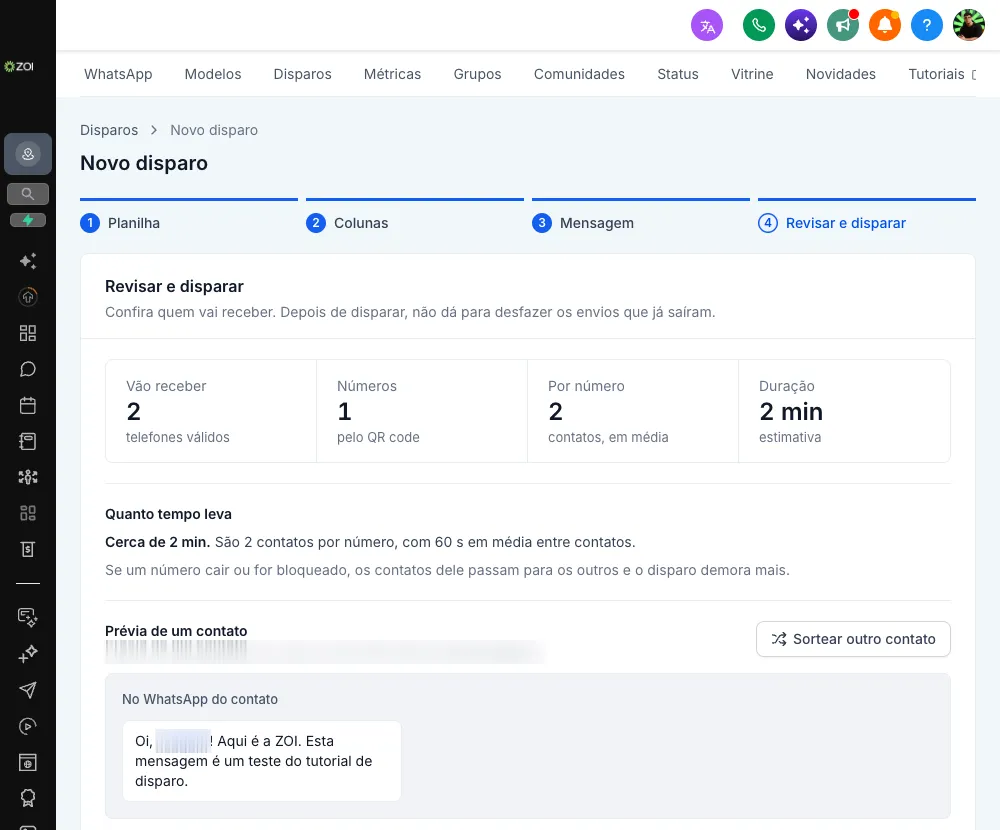
A prévia mostra a mensagem como o contato vai receber. - 6
Confirme a autorização e clique em Disparar para 2 contatos
Marque a caixa que confirma que os contatos autorizaram receber mensagens. O número no botão é o total de contatos.
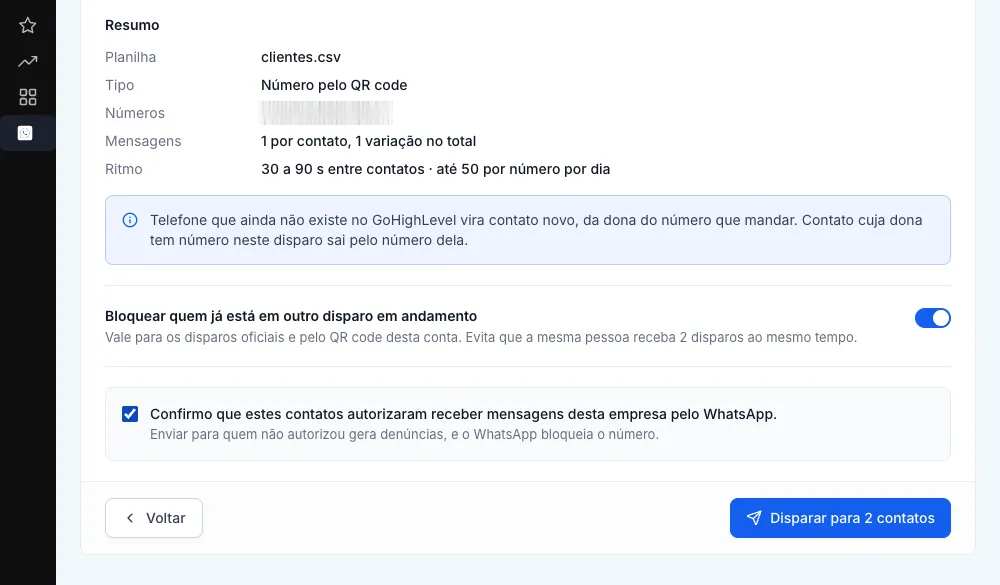
Telefone que ainda não existe no CRM vira contato novo, da dona do número que mandar.
A chave Bloquear quem já está em outro disparo em andamento já vem ligada. Deixe ligada: ela evita que a mesma pessoa receba 2 disparos ao mesmo tempo.
Criar um disparo pelo número oficial
Os passos Planilha e Colunas são iguais aos do disparo pelo QR code.
- 7
Mensagem: escolha o número e o modelo
Com os dois tipos de número na conta, o passo começa por Tipo de disparo: escolha Número oficial. Em Número, só aparecem os números oficiais atribuídos a você. Filtre por Pasta e escolha o Modelo. Em Variáveis do modelo, cada caixa já chega com o valor padrão do modelo, como
{{contact.first_name}}.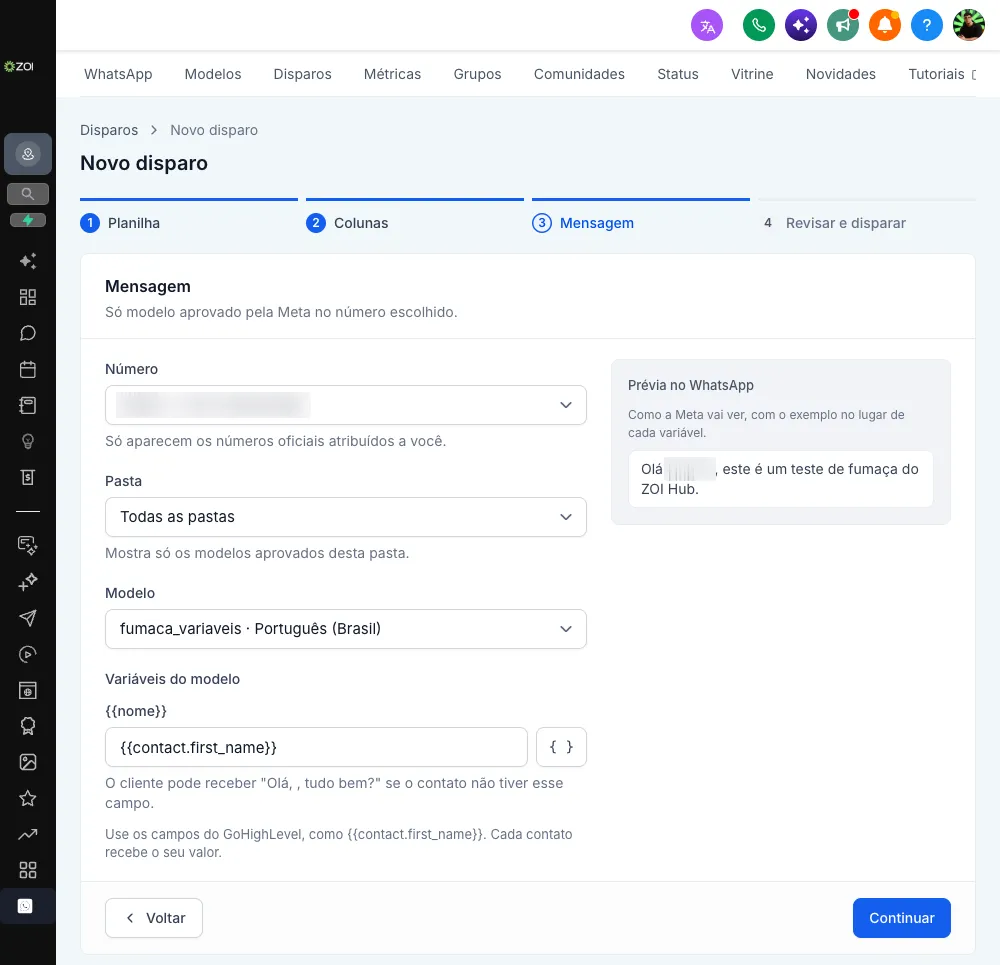
A Prévia no WhatsApp mostra o modelo com o exemplo no lugar de cada variável. - 8
Revisar e disparar: confira os cartões e o ritmo
Os cartões mostram quem vai receber, os telefones inválidos, os repetidos e o Limite de hoje, que é o limite diário da Meta. Em Ritmo, Tudo de uma vez manda assim que o CRM aceitar. Em lotes abre Contatos por lote e Intervalo entre lotes (minutos), com uma pausa entre um lote e outro.
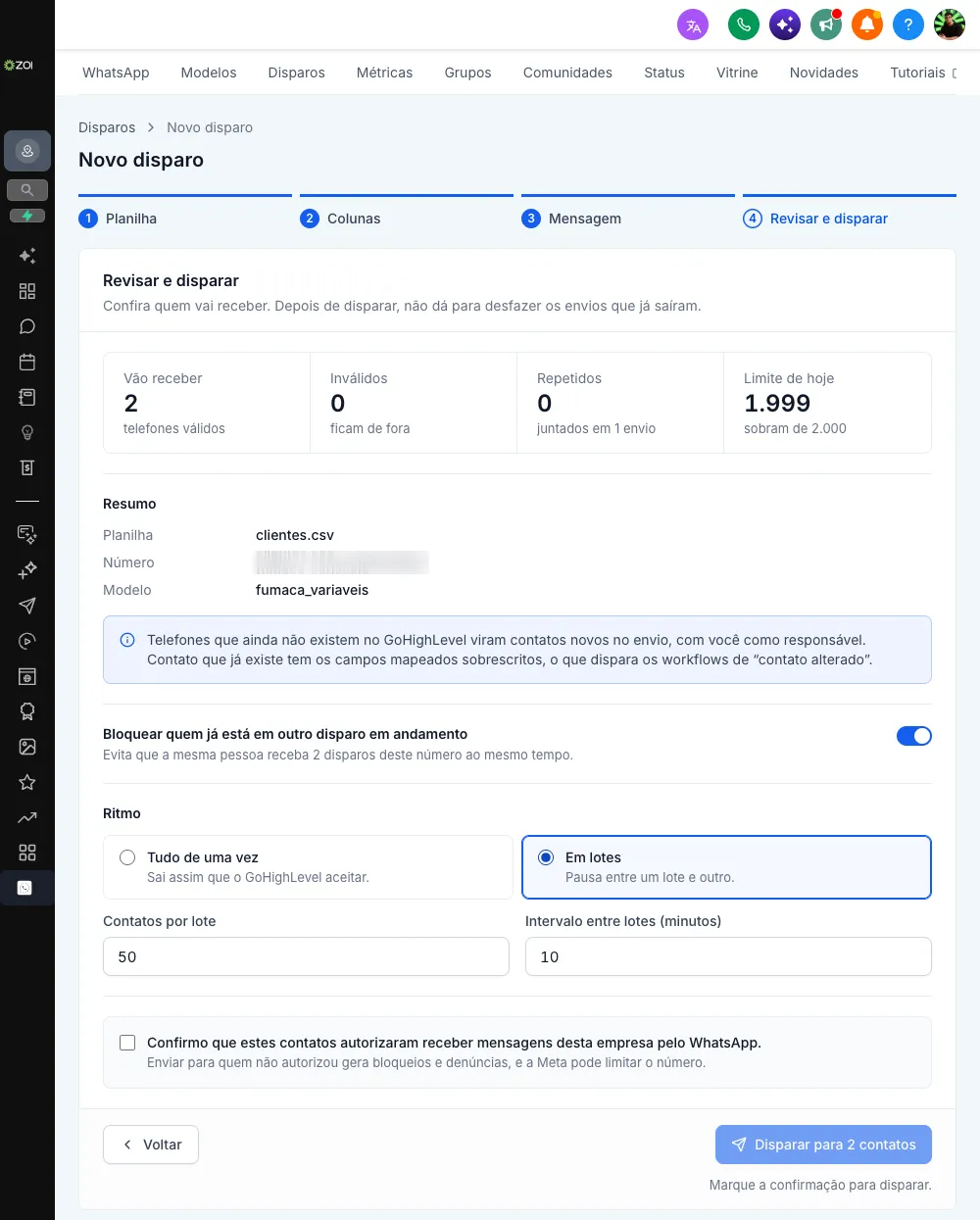
A chave de bloqueio também vem ligada no número oficial. - 9
Confirme a autorização e clique em Disparar para N contatos
A Meta cobra cada mensagem entregue. Veja Custo do número oficial.
Acompanhar o disparo
- 10
Veja o progresso na lista de Disparos
A coluna Progresso mostra quantos já saíram, e o Status passa de “Em andamento” para “Concluído”. A lista não se atualiza sozinha: recarregue a página para ver o progresso.
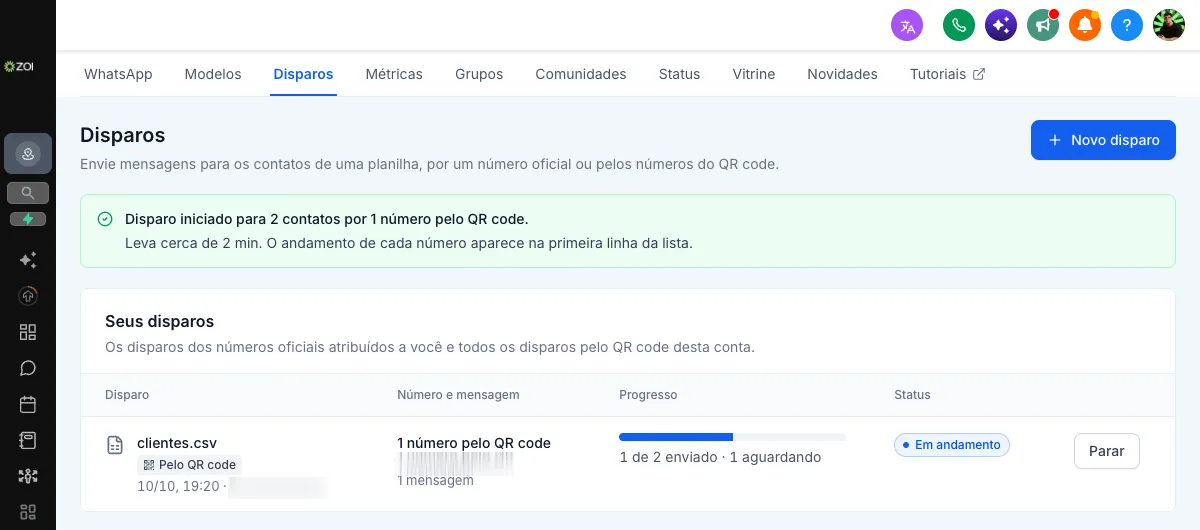
Logo depois de disparar: 1 enviado, 1 aguardando. 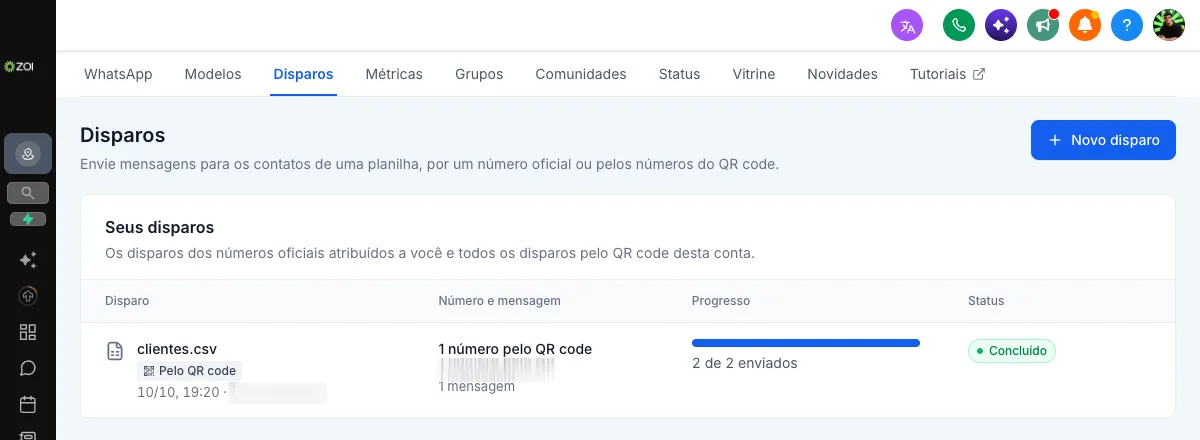
No teste, 2 contatos levaram cerca de 2 minutos. - 11
Para interromper, clique em Parar
O botão fica na linha do disparo enquanto ele está “Em andamento”. O disparo para na hora, sem pedir confirmação, e o status vira “Parado”. Ele não volta e não há como retomar: quem ainda não recebeu fica sem a mensagem. Para mandar a essas pessoas, crie um disparo com uma planilha nova.
- 12
Se alguma mensagem falhou, clique em Reenviar falhas
Ele manda de novo só para quem não recebeu nada.
No disparo pelo número oficial, a lista mostra a etiqueta “Número oficial” no lugar de “Pelo QR code” e, embaixo, o número e o nome do modelo.
Atenção: Quem pedir para sair não é descadastrado sozinho. Marque “não perturbe” (DND) no contato do CRM.
Casos de uso
- Número oficial. Modelo aprovado pela Meta, por 1 número, dentro do limite diário da Meta.
- Número pelo QR code. Mensagem livre, com variações, espalhada entre os números que você marcar.
- Atualizar os contatos pela planilha. No passo Colunas, ligue a coluna ao campo do contato: o valor da planilha vai para o contato.
- Marcar quem recebeu. Ligue uma coluna a Etiquetas: a etiqueta é acrescentada ao contato.
Na automação
Um workflow do CRM não começa um disparo: a aba Disparos é a única porta. Para mandar um modelo por automação, veja Modelos e variáveis.
Os campos sobrescritos pela planilha disparam os workflows de “contato alterado” da subconta. A tela avisa disso no passo Colunas.
Quando o contato responde ao disparo, pelo QR code ou pelo número oficial, a resposta começa o workflow com o gatilho Cliente Respondeu. Use o gatilho sem filtro de canal: a resposta chega pelo canal do ZOI Hub, e não como WhatsApp ou SMS.
No app de celular do CRM, a mensagem do disparo mostra as linhas de comando, como #enviar_de:, como texto. O contato recebe só a mensagem.
Se algo der errado
Apareceu “Este ritmo tem risco alto de bloqueio.”
Aumente o intervalo entre contatos ou diminua os contatos por número por dia.
O número aparece “Bloqueado até …”
O WhatsApp segurou o número por um tempo. Ele volta ao disparo sozinho na hora indicada.
O número aparece “Desconectado”
Reconecte o número. Veja Número desconectou.
O disparo ficou “Parado: nenhum número conectado.”
Todos os números caíram. Reconecte pelo menos 1 e o disparo continua.
O nome do contato saiu em branco
O campo está vazio no contato. Contato novo, de uma planilha sem coluna de nome, recebe o telefone no lugar do nome. Veja Modelos e variáveis.
“Abra esta tela pelo CRM para disparar pelo seu número.”
Abra a aba Disparos pelo item do ZOI Hub no menu do CRM.
“Este modelo tem cabeçalho de mídia ou com variável, ou botão com link variável ou de copiar código.”
O disparo em massa ainda não preenche esses campos. Escolha outro modelo, como um de Texto.